









グループメール 設定・マニュアル
グループメールを新規に作成する

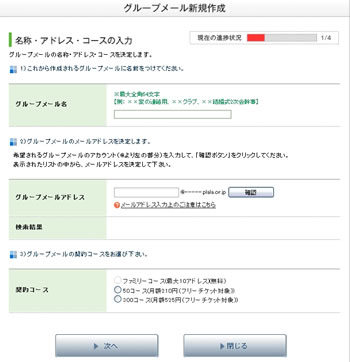
グループメールアドレス名称/メールアドレス/契約コース
メニュー画面で「新規作成」をクリックするか、グループメールを1つも契約しない状態でログインすると、新規作成画面が表示されます。
- (1) 作成されるグループメールの名称を入力してください。(名称は管理者様が複数のグループメールを開設した際判別しやすいように設定するもので、参加者には公開されません。)
- (2) グループメールのメールアドレスを入力してください。アカウント(@の前の部分)は最小3文字~最大32文字で、最初の一文字が半角英小文字(数字・記号以外)であることが条件です。
アカウントを入力後、隣にある「確認」ボタンをクリックすると、そのアカウントで利用可能なサブドメイン(@の後ろの部分)の候補が表示されます。気に入ったアカウントにチェックをつけて選択してください。 - (3) グループメールの契約コースを選択してください。コースは契約後も随時ご変更いただけます。
- (4) 上記の3項目の入力が完了しましたら、「次へ」をクリックしてください。

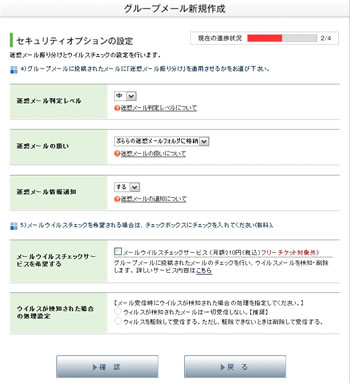
迷惑メール/メールウイルスチェック
グループメールに投稿されたメールに対する迷惑メールフィルタと、メールウイルスチェック(有料オプション)の設定を行います。
- (1) 迷惑メールフィルタの設定を行います。設定項目は1)迷惑メールの判定強度 2)迷惑メールと判定されたメールを受信した際の扱い 3)”2)”で迷惑メールフォルダの格納を希望された方で、格納された際の管理者メールアドレスへのメール通知の要否 の3点です。迷惑メールのフィルタをOFFにされたい場合は、1)の判定レベルをOFFに設定してください。
- (2)グループメールにメールを受信した際のメールウイルスチェックを希望される場合は、チェックしてください。(月額216円(税込)フリーチケット対象外)の有料オプションです。
- ※ぷららでは送信のメールウイルスチェックを標準で提供しております。そのため、グループメールの登録アドレスがぷららのメールアドレスで、メンバー内のみの投稿を許可している場合、メールウイルスチェックをご契約いただく必要はありません。
- (3) 上記の2項目の設定が完了しましたら、「確認」をクリックしてください。
- (4) 前頁の内容を修正したい場合は「戻る」をクリックしてください。


内容確認
グループメールアドレス設定確認画面が表示されます。
「確定」ボタンをクリックすると、設定完了画面へ移動します。修正される場合は、「戻る」ボタンをクリックしてください。
- ※ 「確定」ボタンをクリックしないと、グループメールアドレスは作成されません。

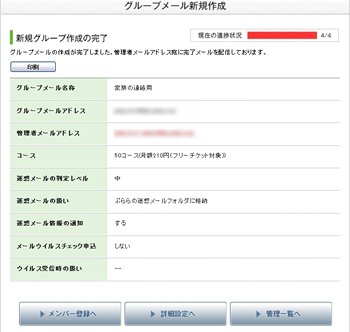
作成完了
設定が正常終了すると、設定したグループメールの情報が表示されます。合わせてご契約いただいたメールアドレス宛に完了メールが自動で配信されます。
TIPS: 管理者アドレスについて
グループメールアドレスを取得すると、同時に管理者のエイリアスアドレスとして、グループメールアカウント-admin@●●●.plala.or.jpが作成されます。
このアドレスは新規にグループメールに登録された参加者に自動で通知されます。またグループメールの参加者アドレスとして自動登録されます。







接続サービス一覧