












グループメール 設定・マニュアル
過去に投稿されたメールを確認する


過去投稿内容の確認(管理者(グループメール契約者))
メニュー画面で「過去投稿内容」をクリックすると、ぷららWebメールのグループメール版が立ち上がります。
- (1)「アーカイブ」では、グループメールに投稿されたメールが確認いただけます。この画面でメールを削除された場合、参加者用の過去投稿画面でもメールが削除されます。
- (2)「迷惑メール」には、グループメールに投稿されたメールで、迷惑メールフィルタにより「迷惑メール」の可能性が高いと判定されたメールが格納されています。
- (3)「閉じる」ボタンをクリックするとこの画面を閉じます。


過去投稿内容の確認(グループメール参加者)
こちら をクリックして「参加者用のグループメール過去投稿確認画面」を表示してください。
なお、参加者用の過去投稿確認が面では、メールの閲覧のみが可能で、メールの削除やフォルダの移動を行うことはできません。
- (1)「グループメール」には、参加されているグループメールのメールアドレスを入力してください。
- (2)「メールアドレス」には、該当のグループメールに参加されているご自身のメールアドレスを入力してください。
- (3)「グループメールパスワード」には、グループメールパスワードを入力してください。(ぷららのメールパスワードや本パスワードではありません。グループメール用のパスワードは、グループメールに新規に登録いただいた際に、メールにて通知しております。ご不明な場合は、参加されているグループメール管理者様にお問い合わせください。
- (4) 上記の3項目を入力いただいた上で、「ログイン」をクリックしてください。
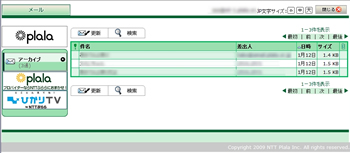
ログインが完了すると、参加者用の過去投稿内容閲覧ページが表示されます。
- (1) 「アーカイブ」で、グループメールに投稿されたメールが閲覧いただけます。






接続サービス一覧