












グループメール 設定・マニュアル
参加者を追加・変更・削除する

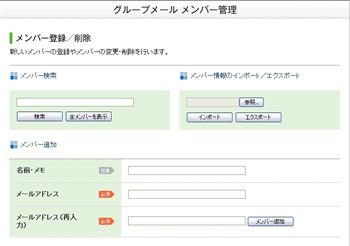
メンバー管理画面(その1)
メニュー画面で「メンバー管理」をクリックすると参加者の追加・変更・削除を行う画面に遷移します。
- ※グループメール作成完了時点では、グループメールの管理者用メールアドレスのみが参加者メールアドレスとして登録されています。
TIPS: 参加者のメールアドレスを登録する際のご注意
携帯電話会社の迷惑メール対策により、グループメールのメールが届かない場合があります。その際は、参加者様の携帯電話の迷惑メール設定を、参加されているグループメールアドレスからのメールを着信いただけるよう変更いただく必要があります。
詳細は携帯電話会社のホームページにてご確認ください。

- ※ 携帯電話に限らずプロバイダーのメール・フリーメールについても、グループメールからのメールが届かない場合は、登録されたメールアドレス側の迷惑メール設定を変更いただく必要があります。
- メンバー検索
- メーリングリストのメールを配送するかしないかを選択します。
「配送しない」を選択した場合、メンバーの登録のみで配送は行われません。 - メンバー情報のインポート/エクスポート
- メンバー情報の取り込み(インポート)と出力(エクスポート)を行うことができます。
- インポート
- 対象ファイル形式:csvファイル 1行目の1カラムもしくは2カラム目にメールアドレスの項目がないかをチェックして、インポートを行います。
- 名前・メモの中に”,(カンマ)”が入っている場合、エラーとなりインポートいただけません。
- 名前・メモの中に奇数個の”"(ダブルクォーテーション)"が入っている場合、エラーとなりインポートいただけません。
- エクスポート
- 参加者の情報(名前(ニックネーム)・メールアドレス)をcsv形式のファイルで出力します。
- メンバー追加
- グループメールの参加者を登録します。
- 名前・メモ
-
- 参加者の名前やメモを登録できます。(任意)
- 半角文字の " ’ ˜ | < > $ & ` = ¥ % ( ) [ ] ; : /, は使えません。
- メールアドレス
-
- 参加者のメールアドレスを登録します。(必須)
- 確認のため2回入力いただく必要があります。
- 追加
- 参加者情報に一時的に追加します。その後「設定確認」→「確定」を行うと登録されます。「追加」をクリックした段階ではまだ登録されていません。
-
- ※ メンバーの検索、メンバーのインポートを行うと、編集中の情報は削除されます。この機能を使われる際は、設定確定後に行ってください。


メンバー管理(その2)
グループメールメニュー画面で「メンバー登録」を選択した後、「実行」ボタンをクリックすると、「グループメールログ検索」画面になります。
- 並び替え
- 名前とメールアドレスをキーにメール一覧を並び替えすることが出来ます。
- 名前・メモ
- 参加者の名前(ニックネーム)を変更できます。
- メールアドレス
- 参加者のメールアドレスが表示されます。(変更いただけません。)
- グループメールパスワード
- 参加者が過去に投稿されたメールを閲覧するための「グループメールパスワード」を変更できます。
- メール配送ステータス
- 配送をOFFにすると、該当の参加者への迷惑メールの投稿がストップします。ONにすると投稿が再開されます。
- 削除
- 「削除」のチェックボックスにチェックし、設定を確定させると該当の参加者の情報が削除されます。

設定確認
「確認」ボタンをクリックすると、変更した内容が一覧で表示されます。
- 変更した内容をメンバーに通知したい場合は”参加者への変更・削除の通知”のチェックボックスにチェックを付けてください。
- 問題なければ「確定」をクリックしてください。

設定完了
設定が正常に完了すると設定完了画面が表示されます。






接続サービス一覧