












ウイルスバスター for plala 設定・マニュアル
Macintosh 設定方法

動作環境をご確認ください

プログラムをダウンロード



ウイルスバスターのプログラムをダウンロードします。[ウイルスバスター 月額版 for Mac] をクリックしてください。

ダウンロードしたインストールプログラムの実行
デスクトップなどに保存した[MD_iVBSE_5.0.dmg] を解凍して、[ウイルスバスター for Mac] のインストールプログラムを実行してください。


[ウイルスバスター for Mac] をインストール
[ウイルスバスター for Macのインストール] をクリックして、インストールを開始してください。

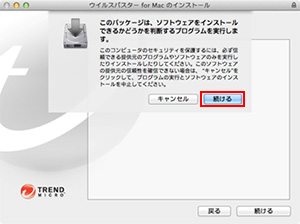
セキュリティの警告
右記のメッセージが表示された場合は、[続ける]をクリックしてインストールを続けてください。


製品概要の表示
[続ける] をクリックしてインストールを開始してください。
- ※ ユーザ名とパスワードの入力画面が表示された場合は、Macのユーザ名とパスワードを入力いただき、[OK] をクリックしてインストールを続けてください。
インストールが自動的に進みます。


使用許諾契約の確認
使用許諾契約が表示されますので、内容を確認して[続ける] をクリックしてください。

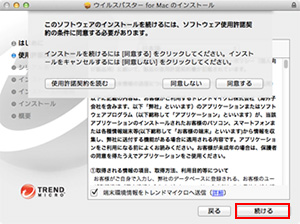
使用許諾契約に同意
使用許諾契約の内容に同意いただける場合は、[同意する] をクリックしインストールを続けてください。


シリアル番号を入力
お申し込みのインターネットサービス事業者から付与された、“ T ”から始まるシリアル番号を入力して[続ける] をクリックします。

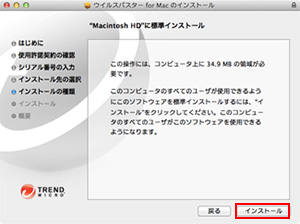
インストール開始
[インストール] をクリックしてインストールを開始してください。


インストール完了
次の画面が表示されましたら、インストールが完了です。
[閉じる] をクリックしてください。


オンラインユーザの登録
インストール完了後、オンラインユーザ登録画面が表示されます。
必須事項を入力後、[トレンドマイクロのお客さまから収集する個人情報の取り扱いについて] をご確認のうえ、内容にご同意いただける場合はチェックを入れ、[次へ] ボタンをクリックしてください。
「登録の完了」の画面が表示されます。
登録内容を確認し、[完了] ボタンをクリックしてください。
以上で設定は完了です。ウイルスバスター 月額版 for Macをご利用いただけます。







接続サービス一覧