










ウイルスバスター for plala 設定・マニュアル

Android 設定方法

動作環境をご確認ください

Andorid端末でアプリのダウンロードページにアクセス
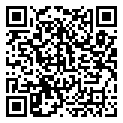
Android端末でQRコードを読み込んでダウンロードページへアクセスできます。
- ※ Google Playからダウンロードしたものはご利用できません。本QRコードを読み込むか、設定・変更からログインいただき、管理画面からインストールしてください。

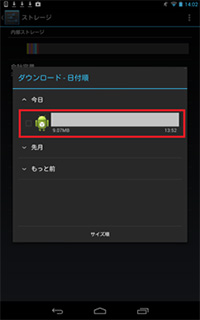
ダウンロードしたファイルを選択
自動的にダウンロードが開始され、画面上部に通知が表示されます。 通知を開くと、右記のダウンロード履歴が表示されます。ダウンロード履歴で表示されたウイルスバスター モバイル 月額版をタップするとインストールが開始されます。
ダウンロードがブロックされた場合
Google Play以外で配信されているアプリは [提供元不明のアプリ] として扱われ、標準の設定ではブロックされますので一時的な設定の変更が必要です。

ダイアログの[設定] をタップします。

[提供元不明のアプリ] の項目に、チェックを入れます。

メッセージを確認のうえ、同意する場合は[OK] をタップして、もう一度製品をダウンロードしてください。
インストール完了後は、安全のため設定を元に戻しましょう。


インストールを実行
インストール画面が表示されますので、画面下の[インストール] をタップします。
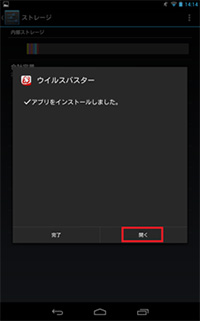
インストール完了画面が表示されます。[開く] をタップすることで、アプリケーションを起動し引き続きユーザ登録をすることができます。
後で起動する場合は完了をタップします。後でアプリケーションを起動した際にユーザ登録の手順をお済ませください。


使用許諾契約書に同意
[使用許諾契約書]をご確認のうえ、内容にご同意いただける場合は、[同意する] をタップしてください。


使用開始の準備
[アクティベーションキーを入力] をタップします。


アクティベーションキーを入力
サービス事業者より提供されたアクティベーションキーを入力し製品の有効化を行います。サービス事業者から提供されたアクティベーションキーを正しく入力して、[OK] をタップします。
- ※ アクティベーションキーに関しては、サービス事業者にお問い合わせください。

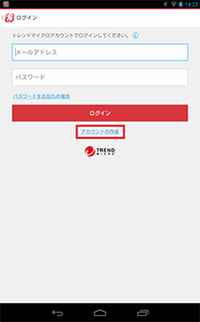
ユーザ登録画面にログイン
アクティベーションキーを入力すると、ログイン画面が表示されます。初回登録時は、[アカウントの作成] をタップします。 既に登録済の方(トレンドマイクロアカウントをお持ちの方)は、登録済のメールアドレス、パスワードを入力して[ログイン] ボタンをタップしてください。


ユーザ情報を入力
ユーザ登録画面が表示されます。画面の指示に従って必要事項を入力します。
アカウント作成に必要となる項目は、次のとおりです。
- 1 メールアドレス
- 2 氏名(姓、名)
- 3 電話番号
必須事項入力後、[次へ] をタップします。


パスワードを設定
次にパスワードを設定します。設定するパスワードを入力し、[アカウントの作成] をタップします。

「ようこそ」の画面が表示された後、メイン画面が表示されます。







接続サービス一覧