












ネットバリアベーシック 設定・マニュアル
サービスメニュー変更の方法


ネットバリアベーシックのサービスメニューの変更を行います。
- (1) 現在ご登録されているサービスメニュー
既にご登録されているサービスメニューのレベルが表示されます。
レベルについては、(3)レベルの説明をご覧ください。 - (2) 変更後のサービスメニュー
「URLフィルタ」「パケットフィルタ」のレベルの選択を行います。
変更したいフィルタレベルをお選びください。- 「有害サイトフィルタ(URLフィルタ)」:レベル0~2
- 「パケットフィルタ」:レベル0~2
- 「Winnyフィルタ」:レベル0~1
- 「ブロックモニター」:開始または停止
レベル及びブロックモニターについては、(3)レベルの説明をご覧ください。
- ※Winnyをご利用になる場合は、「パケットフィルタ」のレベルを”レベル0(OFF)”に、「Winnyフィルタ」のレベルを”レベル0(OFF)”に設定してください
- (3) レベルの説明
「有害サイトフィルタ(URLフィルタ)」「パケットフィルタ」「Winnyフィルタ」「ブロックモニター」のレベルの説明です。
- (4) 確認ボタン
サービスメニューを変更される場合は、(2)のプルダウンにて、それぞれのサービスのレベルを選択後、「確認画面へ」ボタンを押してください。


サービスメニュー変更画面にて、選択した内容を本画面にてご確認ください。
- (1) 現在ご登録されているサービスメニュー
既にご登録されているサービスメニューのレベルが表示されます。
- (2) 変更後のサービスメニュー
サービスメニュー変更画面にて、お選びいただいた内容が表示されます。内容に間違いがないかご確認ください。
- (3) レベルの説明
「有害サイトフィルタ」「パケットフィルタ」「Winnyフィルタ」「ブロックモニター」のレベルの説明です。
- (4) 登録ボタン・戻るボタン
(2)の変更後のサービスメニューの内容をご確認の上、表示されている内容にて変更される場合は、「登録ボタン」を押してください。

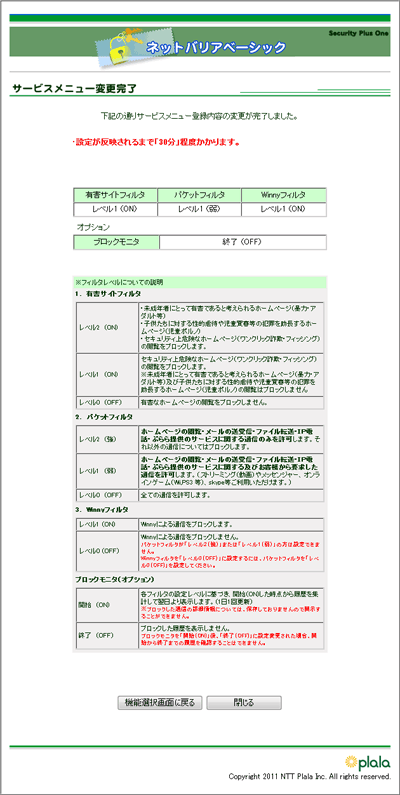
サービスメニューの変更完了です。
正常に完了すると、サービスメニュー変更完了画面が表示されます。
この画面が表示されない場合、サービスメニュー変更の設定が反映されません。
- ※サービスメニューの変更後、変更後のサービスメニュー(レベル設定)が反映されるまで30分程度かかります。
- ※設定変更は何回でも可能ですが、最後に設定した内容が有効になります。
その他の設定方法
- 1.ログイン画面・2.機能選択画面
- ログイン、機能選択の方法はこちら。
- 4.接続状態確認・登録内容反映
- 接続状態確認・登録内容反映の方法はこちら。
- 5.接続状態通知
- 接続状態通知の方法についてはこちら。







接続サービス一覧