











セキュリティサービスの設定方法
ネットバリアベーシック 設定・マニュアル
以下の画面の流れの通りに、ネットバリアベーシックの設定を行ってください。

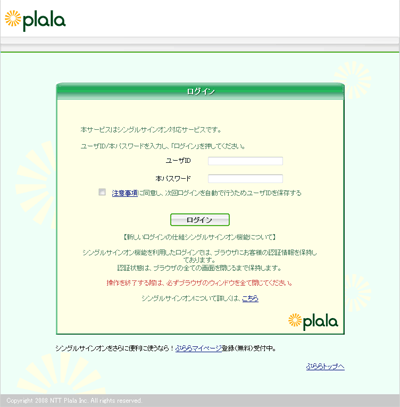
ログイン画面
ネットバリアベーシックサービスの設定・変更ページにある「設定・変更」ボタンをクリックすると、ログイン画面が表示されます。
ログインするためには、
- ぷらら接続用のユーザID
- ぷらら接続用の本パスワードを入力し、「ログイン」ボタンを押してください。
- ※ 対象ユーザの方のみログインできます。


機能選択画面
機能選択画面に遷移します。
ご利用になる機能を選択します。
- 「サービスメニュー変更」
- 「接続状態確認・登録内容反映」
- 「接続状態通知」
のいずれかのボタンを押してください。それぞれの機能の画面に遷移します。
機能説明
- (1) 「サービスメニュー変更」
- ネットバリアベーシックのサービスメニュー(レベル)の変更を行います。
- ※ 「ブロックモニター」を設定される方は、「サービスメニュー変更」のボタンを押してください。
- (2) 「接続状態確認・登録内容反映」
- 現在の接続におけるサービスメニューの適用状況が確認できます。
- 登録されているサービスメニューが適用されていない場合、登録内容を反映させることができます。
- (3) 「ブロックモニター確認」
- 各種フィルタにおいてブロックした履歴を表示します。
- ブロックモニターを表示するには、マイページに登録する必要があります。
- (4) 「接続状態通知」
- ぷららダイヤルにお問い合わせの際に利用する機能です。
(オペレータ側で登録内容を反映する際に利用します。)
- ぷららダイヤルにお問い合わせの際に利用する機能です。
その他の設定方法
- サービスメニュー変更
- サービスメニュー変更の方法はこちら。
- 接続状態確認・登録内容反映
- 接続状態確認・登録内容反映の方法はこちら。
- 接続状態通知
- 接続状態通知の方法についてはこちら。







接続サービス一覧