












メールウイルスチェックサービス 設定・マニュアル
お申し込み・解約方法
ウイルス検知時の対応[受信しない/駆除する/駆除しない(何もしないで受信する)]
- ※「駆除しない(何もしないで受信する)」を選んだ場合、ウイルス検知および駆除は行われません

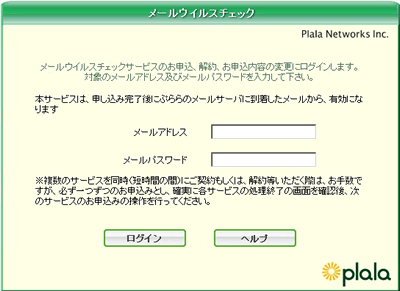
ログイン
メールウイルスチェックサービスのお申し込みページにある「お申し込み」ボタンをクリックすると、ログイン画面が表示されます。
メールウイルスチェックサービスを設定したい
- メールアドレス
- メールパスワード
を入力して「ログイン」ボタンをクリックします。
- ※ 必ず、ご注意事項をご確認のうえ、お申し込みください。

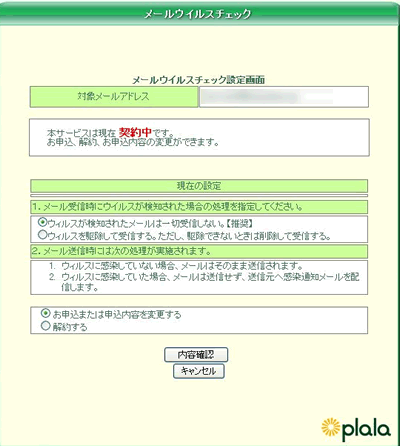
ウイルスチェック設定
前画面でログインすると、ウイルスチェック設定画面が表示されます。
ログインしたメールアドレスにウイルスチェックサービスが、
- 設定されている場合、本サービスは契約中です。
- 設定されていない場合、本サービスは未契約です。
と表示されます。
- 1メール受信時にウイルスが検知された場合の処理
- 「ウイルスが検知されたメールは一切受信しない。」を選択した場合、ウイルスが検知されたメールは配信しません。このとき、配信されなかったメールは一切復元できません。
- ※ウイルスが検知された旨が記載されたメールも受け取りたくない方におすすめです。
- 「ウイルスを駆除して受信する。ただし、駆除できないときは削除して受信する」を選択した場合、ウイルスが駆除できなかったときはウイルス被疑ファイルが削除された上、お客さまにメールが配信されます。
- 「ウイルスが検知されたメールは一切受信しない。」を選択した場合、ウイルスが検知されたメールは配信しません。このとき、配信されなかったメールは一切復元できません。
- 2 メール送信時には次の処理が実施されます。
- ウイルスに感染していないメールはそのまま配信されます。
- ウイルスに感染していたメールは配信せず、お客さまに感染通知メールを配信します。
- ※感染警告メールを受け取った場合、至急ウイルス対策を行ってください。
- ※メール送信時のメールウイルスチェックは、本サービスの利用有無に関わらず、、ぷららの全てのメールアドレスに対して実施しております。
- 3 登録区分
- この設定内容で「お申し込みまたは申し込み内容を変更する」または「解約」するのかを、ラジオボタンで選択します。
- 「お申し込みまたは申し込み内容を変更する」を選択した場合、この内容で設定が有効になります。
- 「解約する」を選択した場合、この内容は保存されず、ウイルスチェックサービスを解約することになります。
- ※サービスを申し込みされた月はご解約いただけません。翌月1日以降にご解約ください。
「内容確認」ボタンをクリックすると、内容確認画面へ移動します。

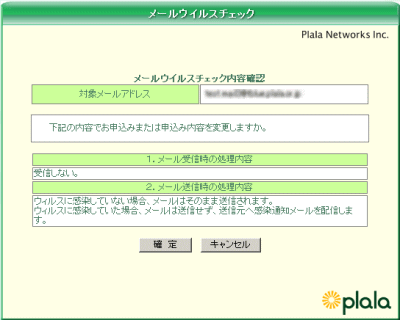
内容確認
内容確認画面で設定した内容を確認いただき、問題なければ「確定」ボタンをクリックしてください。設定完了画面へ移動します。
- ※「確定」ボタンをクリックしないと、ウイルスチェックサービスはお申し込みされません。

設定完了
設定が正常終了すると、設定内容が表示されます。
- ※この画面が表示されないと、ウイルスチェックのお申し込みはされません。







接続サービス一覧