












ホームページウイルスチェックサービス 設定・マニュアル
Windows Internet Explorer 設定・マニュアル
Microsoft Internet Explorer
本サービスご利用にあたり、以下の手順で実施願います。
- 1 ホームページ閲覧ソフト(ブラウザー)の設定
- 2 Windows Media Playerの設定
- 3 Windws Live Messengerの設定
- ※1台のパソコンで複数のユーザアカウントを切り替えてご利用されている方は、ユーザ毎のInternet Explorerへの設定が必要となります。


Internet Explorerを起動して、「ツール(T)」→「インターネットオプション(O)」をクリックしてください。


ネットワーク機器(ルータ等)またはCTU(加入者網終端装置)をご利用の場合
- ※ フレッツ接続ツールまたはダイヤルアップ接続をご利用の場合は、下にある2-02へ進んでください。
インターネットオプションの設定画面が表示されますので、「接続」のタブをクリックして「LAN設定(L)」のボタンをクリックしてください。

ネットワーク機器(ルータ等)またはCTU(加入者網終端装置)をご利用の場合
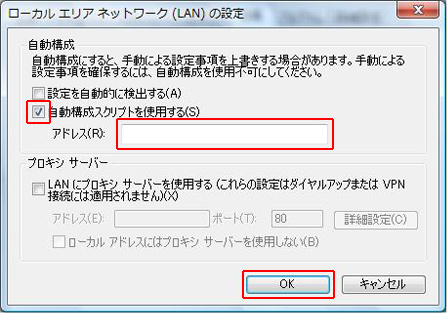
ローカルエリアネットワーク(LAN)の設定画面が表示されますので、「自動構成スクリプトを使用する(S)」のチェックボックスにチェックを入れていただき、「アドレス(R)」に以下の内容を入力してください。
http://web1.plala.or.jp/secservice/httpavpc/httpav-proxy.pac
入力が終わりましたら、「OK」をクリックしてください。
一時解除または解約した場合は、「自動構成スクリプトを使用する(S)」のチェックをはずしていただき、「OK」をクリックしてください。

ネットワーク機器(ルータ等)またはCTU(加入者網終端装置)をご利用の場合
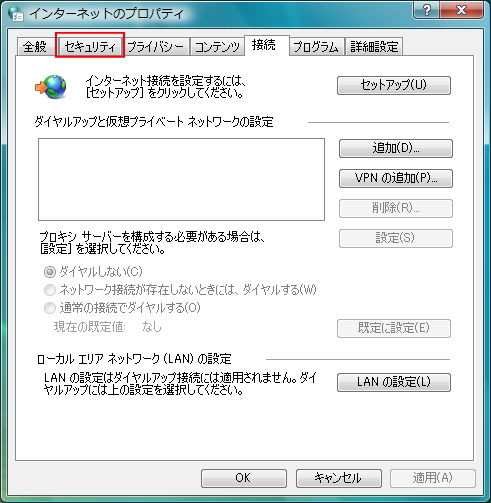
インターネットオプションの設定画面に戻りますので、「セキュリティ」のタブをクリックしてください。
- ※お手軽設定ツールご利用の方または2008/4/14以前にお申し込みいただいた方は、Internet Explorerを起動して、「ツール(T)」→「インターネットオプション(O)」をクリックしてください。


ネットワーク機器(ルータ等)またはCTU(加入者網終端装置)をご利用の場合
セキュリティの設定画面が表示されますので、「ローカルインターネット」をクリックして、「サイト(S)」のボタンをクリックしてください。

ネットワーク機器(ルータ等)またはCTU(加入者網終端装置)をご利用の場合
Internet Explorer 7.0ご利用の方
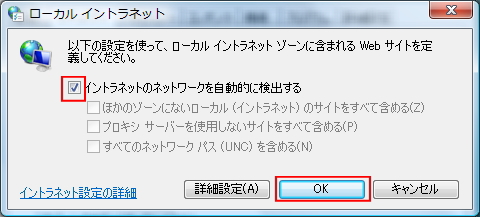
サイトの設定画面が表示されますので、「イントラネットのネットワークを自動的に検出する」のチェックをはずしていただき、「OK」のボタンをクリックしてください。
- ※「プロキシ サーバー使用しないサイトをすべて含める(P)」がチェックされている場合は、チェックをはずしてください。
Internet Explorer 6.0ご利用の方
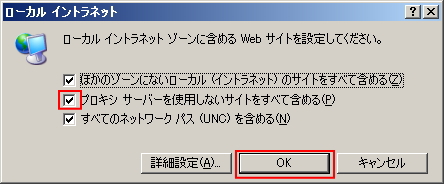
サイトの設定画面が表示されますので、、「プロキシ サーバー使用しないサイトをすべて含める(P)」のチェックをはずしていただき、「OK」のボタンをクリックしてください。

ネットワーク機器(ルータ等)またはCTU(加入者網終端装置)をご利用の場合
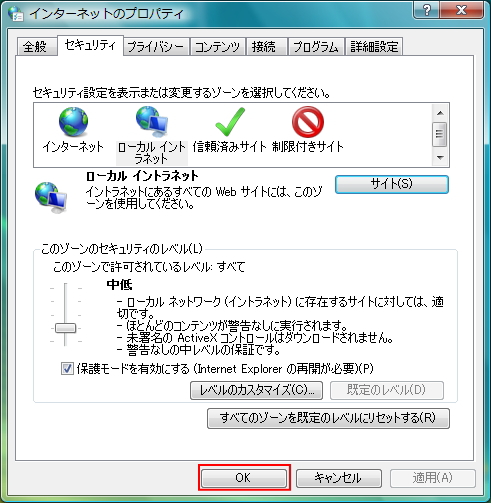
インターネットオプションの設定画面に戻りますので、「OK」のボタンをクリックしてください。

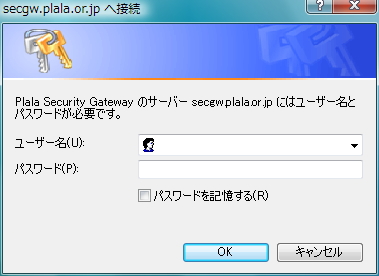
ブラウザーを再起動していただくと、ユーザIDとパスワードの入力画面が表示されますので、「ぷららのユーザID」と「本パスワード」を入力してください。
- ※本画面にて入力されないとインターネットにアクセスできませんのでご注意願います。
- ※解除の設定をされた場合は、本画面は表示されません。


フレッツ接続ツールまたはダイヤルアップ接続をご利用の場合
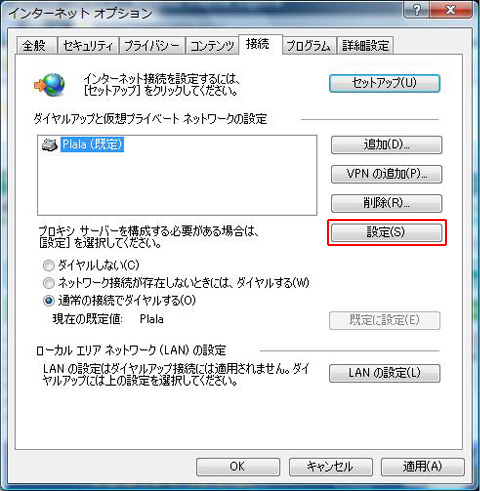
インターネットオプションの設定画面が表示されますので、「接続」のタブをクリックして「設定(S)」のボタンをクリックしてください。

フレッツ接続ツールまたはダイヤルアップ接続をご利用の場合
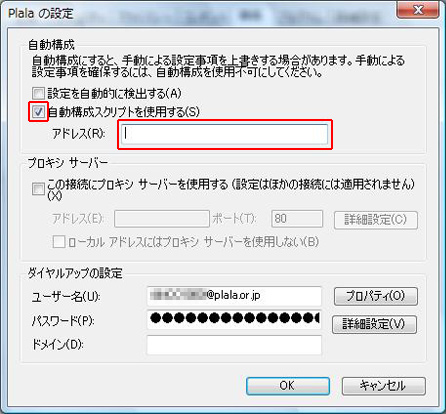
設定画面が表示されますので、「自動構成スクリプトを使用する(S)」のチェックボックスにチェックを入れていただき、「アドレス(R)」に以下の内容を入力してください。
http://web1.plala.or.jp/secservice/httpavpc/httpav-proxy.pac
入力が終わりましたら、「OK」をクリックしてください。
一時解除または解約した場合は、「自動構成スクリプトを使用する(S)」のチェックをはずしていただき、「OK」をクリックしてください。

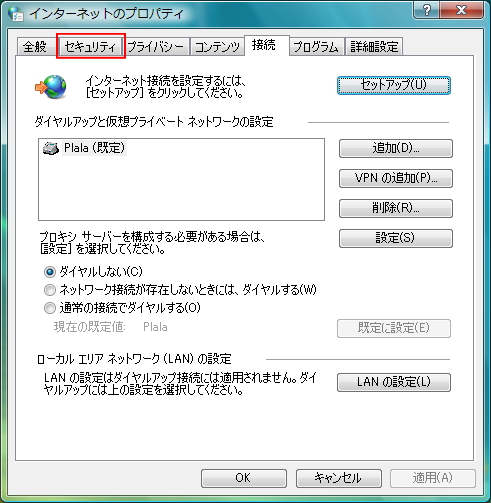
フレッツ接続ツールまたはダイヤルアップ接続をご利用の場合
インターネットオプションの設定画面に戻りますので、「セキュリティ」のタブをクリックしてください。

フレッツ接続ツールまたはダイヤルアップ接続をご利用の場合
セキュリティの設定画面が表示されますので、「ローカルインターネット」をクリックして、「サイト(S)」のボタンをクリックしてください。

フレッツ接続ツールまたはダイヤルアップ接続をご利用の場合
Internet Explorer 7.0ご利用の方
サイトの設定画面が表示されますので、「イントラネットのネットワークを自動的に検出する」のチェックをはずしていただき、「OK」のボタンをクリックしてください。
- ※「プロキシ サーバー使用しないサイトをすべて含める(P)」がチェックされている場合は、チェックをはずしてください。
Internet Explorer 6.0ご利用の方
サイトの設定画面が表示されますので、、「プロキシ サーバー使用しないサイトをすべて含める(P)」のチェックをはずしていただき、「OK」のボタンをクリックしてください。

フレッツ接続ツールまたはダイヤルアップ接続をご利用の場合
インターネットオプションの設定画面に戻りますので、「OK」のボタンをクリックしてください。

ブラウザーを再起動していただくと、ユーザIDとパスワードの入力画面が表示されますので、「ぷららのユーザID」と「本パスワード」を入力してください。
- ※本画面にて入力されないとインターネットにアクセスできませんのでご注意願います。
- ※解除の設定をされた場合は、本画面は表示されません。







接続サービス一覧