












電子証明書発行サービス 設定・マニュアル
登録(発行・再発行)方法


ログイン
電子証明書発行サービスページにある「お申し込み」ボタンをクリックすると、ログイン画面が表示されますので、
- ぷらら接続用のユーザID
- ぷらら接続用の本パスワードを入力して、
「ログイン」ボタンをクリックしてください。
- ※ メールのアカウント、パスワードではありませんのでご注意ください

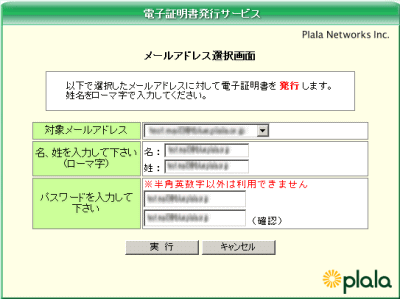
メールアドレス選択
メールアドレス選択画面が表示されますので、電子証明書を発行するぷららメールアドレスを選択いただき、お客さまのお名前(ローマ字)、秘密キーのパスワードを入力して、「実行」ボタンをクリックしてください。

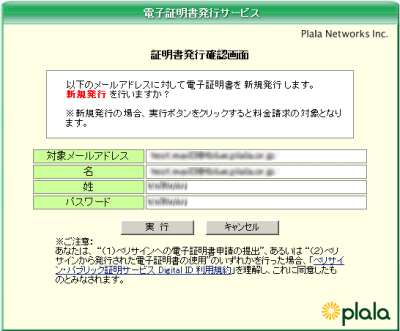
発行処理確認
証明書発行確認画面が表示されますので、電子証明書を発行するぷららのメールアドレス及び名前、パスワードに間違いは無いか確認し、問題なければ「実行」ボタンをクリックしてください。
- ※ 別途「秘密キーのパスワード」を入力しますので、必ず「パスワード」をメモ等で取っておいてください。

完了後、「電子証明書の発行を送信しています。」の画面が表示されます。


発行処理
証明書発行画面が表示されます。

証明書発行画面と同時に、証明書ダウンロード画面が表示されますので、「保存」をクリックしてデスクトップに保存してください。

デスクトップに保存が完了すると、デスクトップ上にアイコンが表示されます。

証明書のインポート
Windows XP SP2 / Internet Explorer 6.0 環境へのインポート手順を説明します。

保存した証明書のファイルをダブルクリックしてください。
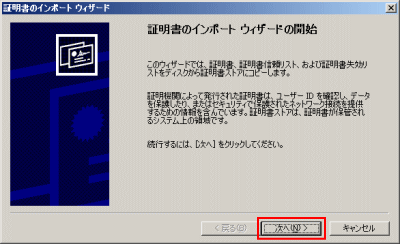
証明書インポート画面が表示されますので、「次へ」のボタンをクリックしてください。
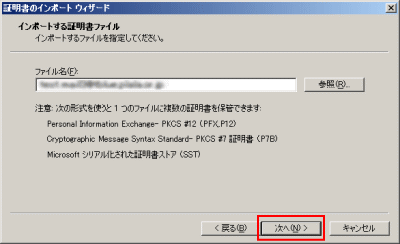
インポートする証明書のファイル場所の確認画面が表示されます。
「次へ」をクリックしてください。
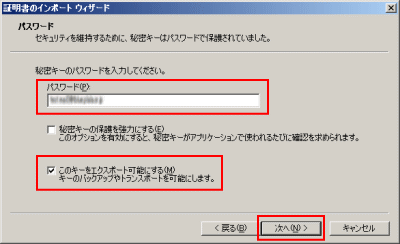
秘密キーのパスワード画面が表示されますので、
- 発行時に設定した秘密キーのパスワード
- 「このキーをエクスポート可能にする(M)」のチェックボックスにチェックを入れて、
「次へ」のボタンをクリックしてください。

証明書ストア画面が表示されます。
「証明書の種類に基づいて、自動的に証明書ストアを選択する」が選択されていることを確認し、「次へ」をクリックしてください。

インポート完了画面が表示されます。
「完了」をクリックしてください。

正しくインポートされると、インポート完了画面が表示されます。






接続サービス一覧