












ぷらら高速モバイルオプション(EM)の設定
光ポータブル(PWR-100F) Mac OS Xをご利用の場合
対応OS Mac-OS X v10.4~6
- ※画面例は、Mac-OS X v10.5をご利用の場合となっております。
Mac-OS X v10.4、10.6をご利用の場合でも、手順は変わりません。
MACと光ポータブル(PWR-100F)間の無線LAN 設定
光ポータブルの取扱説明書を参照の上、USIMカードをあらかじめ光ポータブルに取り付けてください。

設定に必要なネットワーク名(SSID)と暗号化キーの値を確認します。
- ※出荷時のSSID(12桁の値)と暗号化キー(13桁の値)は光ポータブル本体の裏ぶたを取り外したところに記載されています。電源がOFFになっていることを確認した後、裏ぶたを取り外し、確認してください。

光ポータブルの取扱説明書を参照の上、USIMカードをあらかじめ光ポータブルに取り付けてください。

光ポータブルの電源をONにします

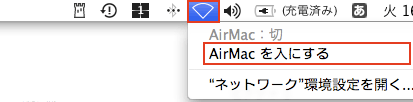
MAC画面上部の アイコンをクリックし、AirMac を入にするをクリックします。 ※周囲の無線ネットワークが自動的に検出されます。


手順1で確認したネットワーク名(SSID) と同じ値をクリックします。


手順1で確認した暗号化キーを入力し、このネットワークを記憶にチェックマークを付けて、[OK]をクリックします。
- ※以上で無線LAN設定は完了です。
光ポータブル(PWR-100F)のインターネット接続設定

光ポータブルとMACを無線LANで接続した状態でMACからWEBブラウザーを起動し、アドレス欄にIPアドレス「192.168.11.1」を入力し、MACの[Enter]ボタンを押します。
- ※光ポータブルのIPアドレスは出荷時は「192.168.11.1」に設定されています。IPアドレスを任意の値に変更した場合は、変更後の値を入力してください。

光ポータブルのトップ画面が表示されたら、右上の[ログイン]をクリックします。
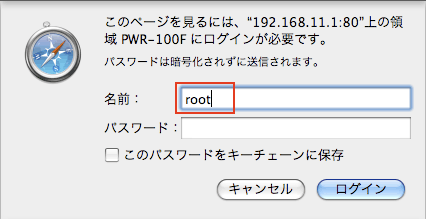
名前とパスワードの設定画面が表示されたら、以下を入力して[ログイン]をクリックします。
| 名前 | root |
|---|---|
| パスワード | 空欄のままにします |
- ※「半角英数」で入力してください。
- ※出荷時はパスワードが設定されていません。設定したパスワードを忘れてしまった場合は、光ポータブルのリセットスイッチを押して、設定を初期化してください。その際、パスワード以外の値も出荷時設定に戻りますので、ご注意ください。
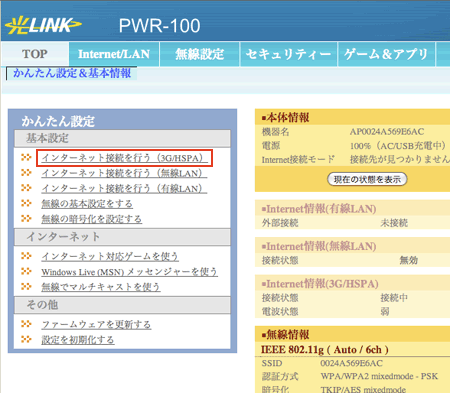
設定画面が表示されたら、[インターネット接続を行う(3G/HSPA)]をクリックします。

以下の内容で設定し、[次へ]をクリックします。
| Internet 接続に 3G/HSPA を利用する | チェックボックスを「オン」にする |
|---|---|
| キャリア選択 | 「イー・モバイル」を選択 |
| 接続方式 | その他 接続方式 |
| APN(接続先) | plala.or.jp |
| PIN | 空欄 |
| ユーザー名 | ぷららユーザID (サフィックス @plala.or.jp 等は不要です。) |
| パスワード | ぷらら本パスワード |
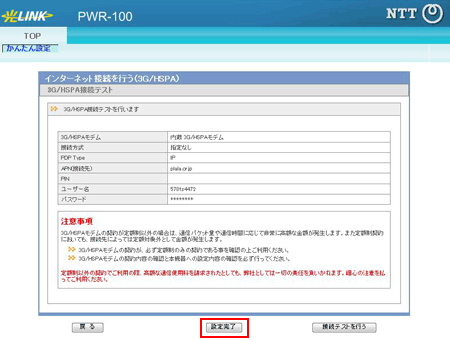
設定内容を確認し、[設定完了]をクリックします。以上で設定は完了となります。
- ※本設定を 3G 回線のエリア内で行っている場合は、上記の画面で[接続テストを行う]をクリックすると、接続テストを行うことができます。接続テストに失敗した場合は、手順5で設定した内容が正しいかを再度ご確認の上、手順4以降を行ってください。







接続サービス一覧