












ぷらら高速モバイルオプション(EM)の設定
D33HW(USBタイプ) Windows XP、 Windows Vista、Windows 7をご利用の場合
- ※画面例は、Windows 7をご利用の場合となっております。Windows XP、Windows Vistaをご利用の場合でも、手順は変わりません。
ドライバとユーティリティソフトのインストール方法
同梱のD33HWセットアップマニュアルを参照の上、USIMカードをあらかじめD33HW本体に取り付けてください。

パソコンの電源を入れ、本体(D33HW)をパソコンのUSBポートに接続します。


「自動再生」画面が表示されるので、[AutoRun.exeの実行]をクリックします。
- ※Windows XPをお使いの場合は、「自動再生」の画面は表示されません。

[ユーザーアカウント制御]画面が表示されたら、[はい]をクリックします。


言語選択画面が表示されます。 [Japanese(日本語)]を選択して、[OK]ボタンをクリックします。


セットアップ ウィザードの画面が表示されるので、[次へ]ボタンをクリックします。


[使用許諾契約書]画面が表示されます。
内容を確認し[同意する]をクリックします。


「インストール先を選んでください。」の画面が表示されますので、インストール先のフォルダを指定して、[次へ]をクリックします。


「スタートメニュー フォルダを選んでください。」の画面が表示されます。 スタートメニューを設定し、[インストール]をクリックします。

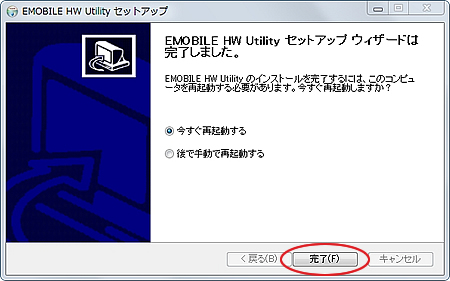
インストール終了後、セットアップ ウィザードの完了画面が表示されます。 作業中のウィンドウがなければ[今すぐ再起動する]を選択し、「完了」をクリックしてください。
デスクトップにEMOBILE HW Utilityのショートカットアイコンが表示されたら、インストールの完了です。
- ※パソコンを再起動しないとインストールが完了しません。必ず再起動してください。
D33HW(USBタイプ)の接続方法

デスクトップ上にあるEMOBILE HW Utilityをダブルクリックで起動します。
[各接続について]の画面が表示されるので、内容を確認の上[OK]ボタンをクリックします。

EMOBILE HW ユーティリティの画面が表示されるので、[設定]をクリックします。

オプション画面が開くので、[新規]をクリックします。

[ダイヤルアップ接続先設定]の画面が表示されるので、以下のように設定し、[保存]⇒[通常設定にする]⇒[OK]の順でクリックします。
| プロファイル名(任意) | plala.or.jp |
|---|---|
| APN | [スタティック]を選択し、 plala.or.jpと入力 |
| 接続番号 | *99***1# |
| ユーザ名 | ぷららユーザID *1 |
| パスワード | ぷらら本パスワード |
- *1識別子・サフィックス(@plala.or.jp等)は必要ありません。
- ※すべての項目を「半角英数」で入力してください。
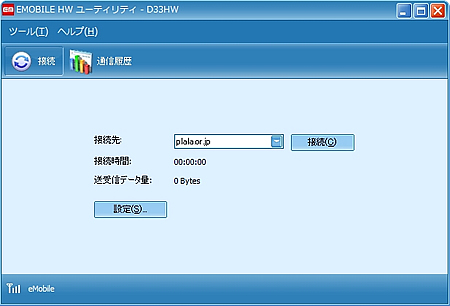
ユーティリティの接続画面に戻り、設定完了となります。
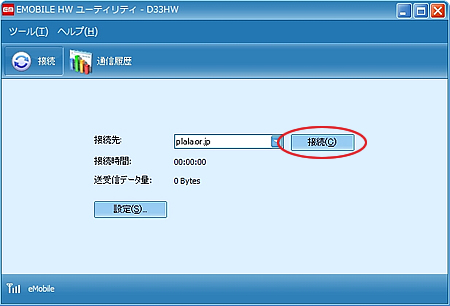
設定した接続先をプルダウンで選択し、[接続]をクリックします。接続時間のカウントが開始されますと接続完了となります。ブラウザを起動してご利用ください。
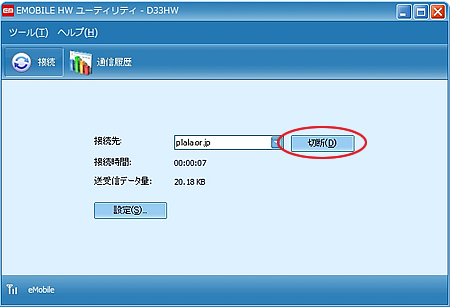
接続を終了する場合は、「切断」をクリックします。
切断が完了すると[今回の利用状況]画面が表示されますので、[OK]をクリックします。
- ※切断は電波状態の良好なところで行ってください。
- ※接続時間はユーティリティでの接続・切断時間であって、実際の接続時間とは異なる場合があります。







接続サービス一覧