












ぷらら高速モバイルオプション(EM)の設定
D25HW(Pocket WiFi) Windows XP、Windows 7をご利用の場合
- ※画面例は、Windows Vistaをご利用の場合となっております。Windows XP、Windows 7をご利用の場合でも、手順は変わりません。
ドライバとユーティリティソフトのインストール方法
同梱のD25HWセットアップマニュアルを参照の上、USIMカードをあらかじめD25HW本体に取り付けてください。

パソコンの電源を入れ、本体(D25HW)の電源を入れてからUSBケーブルでパソコンに接続します


右の「自動再生」の画面が表示されるので、[AutoRun.exeの実行]をクリックします。
- ※Windows XPをお使いの場合は、「自動再生」の画面は表示されません。

[ユーザーアカウント制御]画面が表示されたら、[許可]をクリックします。

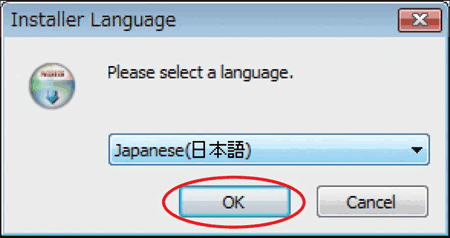
言語選択画面が表示されます。[Japanese(日本語)]を選択して、[OK]ボタンをクリックします。

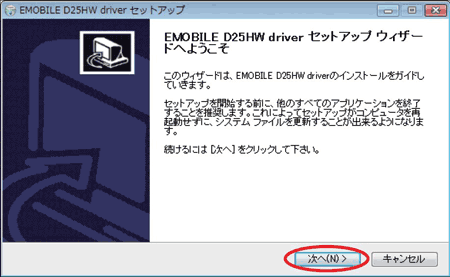
右のウィザード初期画面が表示されるので、[次へ]ボタンをクリックします。

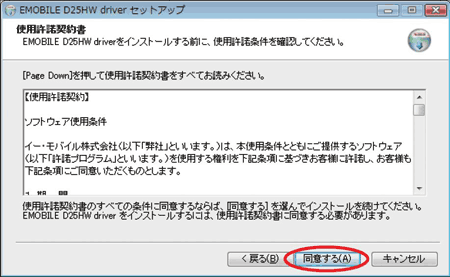
[使用許諾契約書]画面が表示されます。
内容を確認し[同意する]をクリックします。


「インストール先を選んでください。」の画面が表示されますので、インストール先のフォルダを指定して、[インストール]をクリックします。

インストールが開始されます。

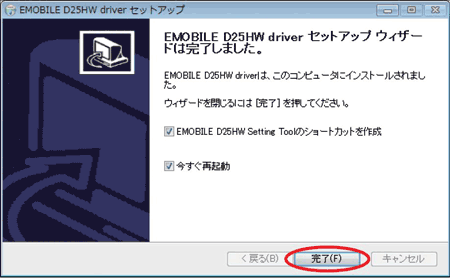
インストール終了後、ウィザード完了画面が表示されます。
作業中のウィンドウがなければ[今すぐ再起動]を選択し、「完了」をクリックしてください。
デスクトップにEMOBILE D25HW Setting Toolのショートカットアイコンが表示されたら、インストールの完了です。
- ※パソコンを再起動しないとインストールが完了しません。必ず再起動してください。
D25HW(Pocket WiFi)の接続方法
ドライバのインストールを行い、パソコンを再起動した後、引き続き接続の設定を行います。USBケーブルをパソコンに接続したまま作業を行ってください。
デスクトップ上にある [EMOBILE D25HW Setting Tool]のショートカットをダブルクリックします。
[EMOBILE D25HW設定ツール]のログイン画面が表示されるので、 [ユーザ名]に admin を、[パスワード]にお客さまのWEP keyを入力し、 [ログイン]ボタンをクリックします。
- ※WEP key は無線LAN初期設定シールの[WEP key]欄を参照してください。
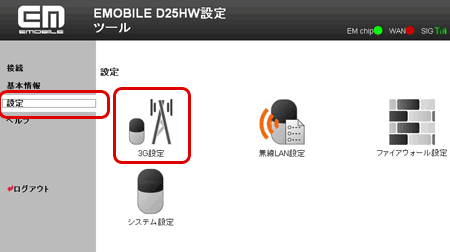
[接続状態]画面が表示されます。左のメニューから[設定]を選択し、[3G設定]アイコンをクリックします。

[3G設定]の画面が表示されるので、[プロファイル設定]アイコンをクリックします。

[プロファイル設定]画面が表示されます。下記入力項目表を参照の上、各項目を入力し[保存]をクリックします。
| プロファイル名 | plala.or.jp |
|---|---|
| 接続番号 | *99#
|
| ユーザ名 | ぷららユーザID (サフィックス @plala.or.jp 等は不要です。) |
| パスワード | ぷらら本パスワード |
| 認証方式 | [CHAP]を選択 |
| APN | [スタティック]を選択し、plala.or.jpと入力 |
- ※すべての項目を「半角英数」で入力してください。
設定変更結果画面が表示されます。[続行]をクリックします。
[プロファイル設定]画面に戻ります。[戻る]をクリックします。
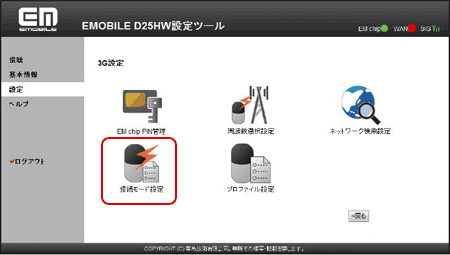
[3G設定]の画面が表示されます。[接続モード設定]アイコンをクリックします。
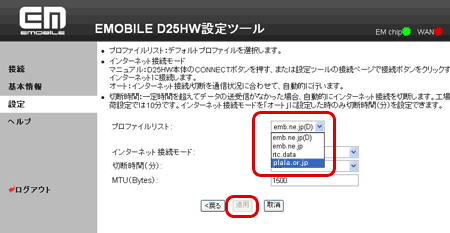
右の設定ツール画面が表示されるので、設定した[プロファイル名]をプルダウンの[プロファイルリスト]から選択し、[適用]ボタンをクリックします。
- ※「インターネット接続モード」と「切断時間(分)」は、お客さまのご利用に合わせて選択してください。

[EMOBILE D25HW設定ツール]画面の[WANランプ]が赤色から緑色に変わったら接続完了となります。
ここで初期設定は全て完了です。無線LAN接続する場合は続けて設定を行ってください。
D25HW(Pocket WiFi)の無線LANの接続設定方法(暗号方式が「WEP」の場合)
- ※D25HWの無線LANセキュリティの暗号方式が「WEP」の場合です。
パソコンの無線LAN機能をオンにします。
- ※無線LAN用の子機の装着や、パソコンに無線LAN機能が内蔵されている場合は、有効にします。お客さまのパソコンの環境により、内容が異なります。
[スタート]メニューから[コントロールパネル]をクリックし、[ネットワークとインターネット]⇒[ネットワークと共有センター]の順に選択します。

[ネットワークに接続]をクリックします。
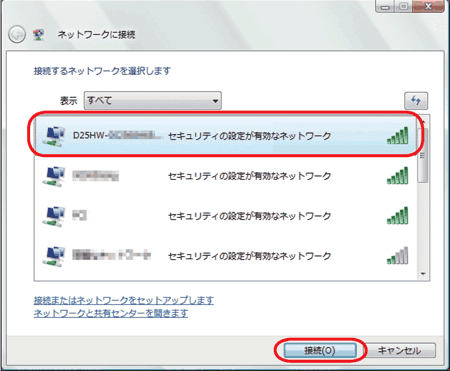
[ネットワークに接続]の画面が表示されます。本体(D25HW)の「SSID」(D25HW-XXXXXXXXXXXX)が表示されている項目を選択し、[接続]ボタンをクリックします。
- ※「SSID」については、本体(D25HW)に同梱の無線LAN初期設定シールの[SSID]欄をご参照ください。本体(D25HW)の「SSID」の設定を変更している場合には、設定している名称の項目を選択します。

右のネットワーク接続画面が表示されます。[セキュリティキーまたはパスフレーズ]欄にWEPキーを入力し、[接続]ボタンをクリックします。
- ※WEPキーについては、本体(D25HW)に同梱の無線LAN初期設定シールの[WEP key]欄をご参照ください。
[このネットワークを保存します]と[この接続を自動的に開始します]にチェックマークをつけて、[閉じる]ボタンをクリックします。
以上で、WEPでの無線LANの設定は完了となります。
通信の安全性を高めるためには、WEPよりもWPA/WPA2の認証方式で設定することをお勧めします。ただし、一部のゲーム機などで接続できない場合がありますのでご注意ください。詳しくは本体(D25HW)に同梱の取扱説明書93ページの「無線LANセキュリティ設定」をご参照ください。
D25HW(Pocket WiFi)の無線LANの接続設定方法(暗号方式が「WPS」の場合)
お使いの無線LAN端末(パソコンなど)がWPS機能に対応している場合には、無線LANの接続設定を簡単に行うことができます。WPS機能の設定方法は、お使いの無線LAN端末により異なります。必ず、お使いの無線LAN端末に添付されている取扱説明書などをご参照ください。
無線LAN端末の無線LAN機能をオンにし、必要に応じてWPS設定の準備設定を行います。
本体(D25HW)の[WiFi/WPS]ボタンを約5秒間押します。
 の表示がいったん消えた後、WPS機能がオンになります。ディスプレイにはWPS設定状態を示す以下のアニメーションが表示されます。
| WPS実行中 |  |
|---|
- ※認証方式がWEPに設定してある場合は、無線LAN機能がいったんオフになった後でオンになり、そのあとにWPS機能を開始します。
無線LAN端末でWPS機能の接続操作を行います。設定の成功・失敗は本体(D25HW)のディスプレイに以下のアニメーションが表示されます。
| 設定に成功した場合 |  |
|---|---|
| 設定に失敗した場合 |  |
- ※お使いのWPS対応の無線LAN端末にWPS用のPINコードが指定されている場合には、指定されたPINコードをあらかじめ本体(D25HW)の設定項目の[WPS PIN]に設定する必要があります。詳しくは本体(D25HW)同梱の取扱説明書をご参照ください。また、[WPS PIN]にPINコードを設定すると、自動的に本体(D25HW)のWPS機能がオンになります。約2分以内に、無線LAN端末でWPS機能の接続操作を行ってください。
- ※WPSモードをオンにした場合、約2分間WPS対応機器からの通信を待ちます。通信待ちの間に電源スイッチを切った場合、セキュリティの設定が「WPA/TKIP」に変更されるためご注意ください。「WPA/TKIP」に変更された場合は、「WPA」での接続をお試しください。もしくは設定ツールの無線LANセキュリティ設定から認証方式を「WEP」に変更する事も可能です。詳細は本体(D25HW)同梱の取扱説明書をご参照ください。
以上で、WPSでの無線LANの設定は完了となります。ゲーム機での設定を行う場合は、本体(D25HW)同梱の取扱説明書をご参照ください。







接続サービス一覧