







メールソフト設定方法(Windows)
Thunderbird 3
電子メールアカウントの作成
ぷらら標準のメール設定は、以下の手順となります。「Thunderbird ver 3.0」をお持ちでない場合、こちら  からダウンロードいただけます。
IMAPを利用される場合の設定方法はこちらをご覧ください。


「ツール(T)」をクリックして出てきたメニューの「アカウント設定(S)...」をクリックします。

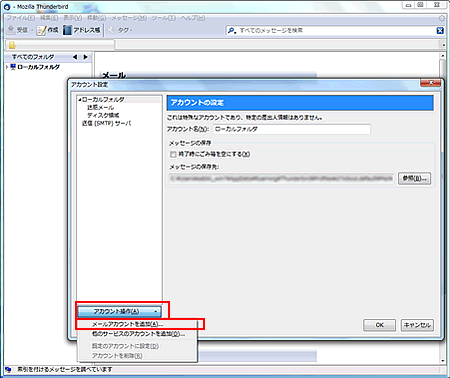
起動しましたら「アカウント操作(A)」より「メールアカウントを追加(A)...」をクリックします。

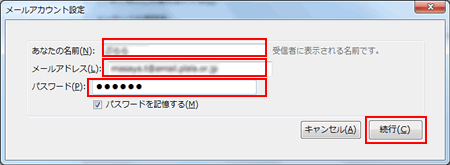
「メールアカウント設定」を設定します。
「あなたの名前(N)」の入力欄に「お客さまの名前」を入力します。例)ぷらら太郎
「メールアドレス(L)」の入力欄に「お客さまのメールアドレス」を入力します。
例) plala_t@xxx.plala.or.jp
- ※ 「xxx」には、お客さまごとに異なったサブドメイン名(yellow,whiteなど)が入ります。
「パスワード(P)」の入力欄にはメールアドレス用のパスワードを入力します。
全て入力したら「続行(C)」をクリックします。

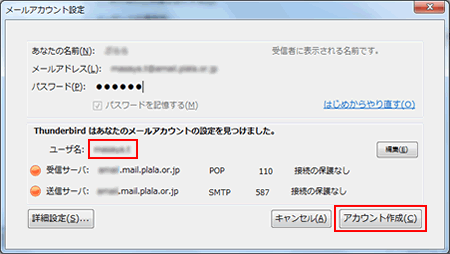
設定情報が正しい場合は「ユーザー名」「受信サーバー「送信サーバーの情報が表示されます。
表示されない場合は再度3)のメールアカウント設定をご確認ください。
ユーザー名に間違いがなければ「アカウント作成(C)」をクリックします。

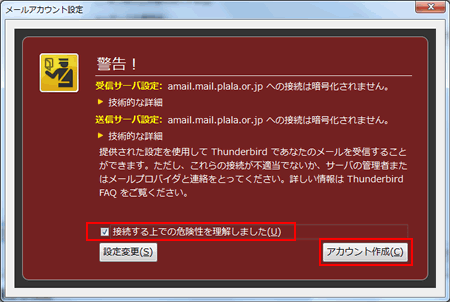
受信メール・送信メールが暗号化されないことをご確認の上ご了承される場合は「接続する上での危険性を理解しました(U)」のチェックボックスをクリックし、チェックを入れたのち「アカウント作成(C)」をクリックします。


新たに自分のメールアドレスの設定が追加されていれば設定完了です。以上で、メール設定内容はすべて完了となります。
関連リンク

ダウンロードリンク






接続サービス一覧