











メールソフト設定方法(Windows)
Outlook Express 6(ver.6.00.2600.0000)
電子メールアカウントの作成
ぷらら標準のメール設定は、以下の手順となります。


「スタートボタン」をクリックして出てきたメニューの「電子メール Outlook Express」をクリックします。


Outlook Expressが起動しましたら「ツール(T)」メニューより「アカウント(A)」をクリックします。


「インターネット アカウント」ウィンドウの「メール」タブで、「追加(A)」ボタンをクリックし「メール(M)...」をクリックします。メールアカウント作成のウィザードが始まります。


「名前」のウィンドウでは、以下のように入力します。
「表示名(D):」の入力欄に「お客さまの名前」を入力します。
- 例)Plala Taro
- ※ 半角英数入力を推奨します。
入力しましたら「次へ(N)」ボタンをクリックします。

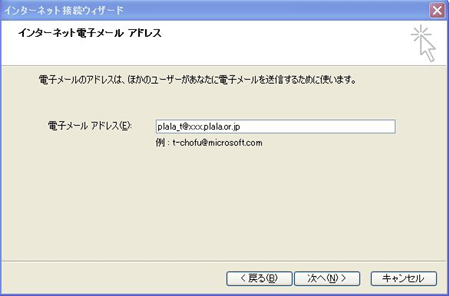
「電子メール アドレス」のウィンドウでは、以下のように入力します。
「電子メール アドレス(E):」には、「お客さまの電子メールアドレス」を半角英数小文字で入力します。
- 例)plala_t@xxx.plala.or.jp
- ※ 「xxx」には、お客さまごとに異なったサブドメイン名(yellow,whiteなど)が入ります。
入力しましたら「次へ(N)」ボタンをクリックします。


「電子メール サーバー名」のウィンドウでは、以下のように設定します。
「受信メールサーバーの種類(S)」は、「POP3」を選択します。
「受信メール(POP3、IMAPまたはHTTP)サーバー(I):」には、「xxx.mail.plala.or.jp」と半角英数小文字で入力します。
「送信メール(SMTP)サーバー(O):」には、「xxx.mail.plala.or.jp」と半角英数小文字で入力します。
- ※ 「xxx」には、お客さまごとに異なったサブドメイン名(yellow,whiteなど)が入ります。
ご注意
「サーバー」入力の際は、「mail」をお忘れなく入力してください。
入力しましたら「次へ(N)」ボタンをクリックします。


「インターネット メール ログオン」のウィンドウでは、以下のように入力します。
「アカウント名(A):」には「アカウント名」を半角小文字で入力します。
- 例)plala_t
- ※「アカウント名」は電子メールアドレスの@より左側の文字です。
(ユーザIDではありません。ご注意ください。)
- ※「アカウント名」は電子メールアドレスの@より左側の文字です。
「パスワード(P):」には、「メールパスワード」を半角で入力します。
「パスワードを保存する(W)」はお客さまの任意でチェックを入れます。
「セキュリティで保護されたパスワード認証(SPA)を使用する(S)」はチェックを外し、空欄にします。
入力しましたら「次へ(N)」ボタンをクリックします。


「設定完了」のウィンドウが表示されます。
「完了(F)」ボタンをクリックし、電子メールアカウントの作成を終了します。

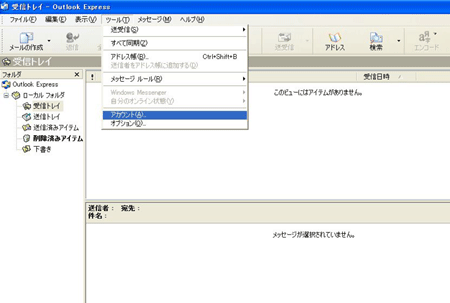
引き続き、『サブミッションポート(port587)』および『SMTP AUTH』の設定を行います。
「ツール(T)」メニューより「アカウント(A)」をクリックします。

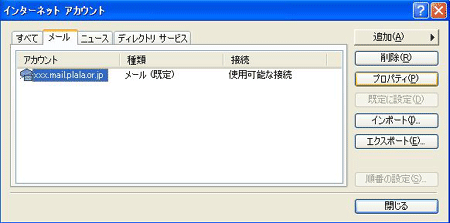
「メール」タブより、設定したメールのアカウントの「プロパティ(P)」をクリックします。


「サーバータブを選択し、「送信メールサーバー」項目の「このサーバー認証が必要(V)」に「チェック」をいれます。

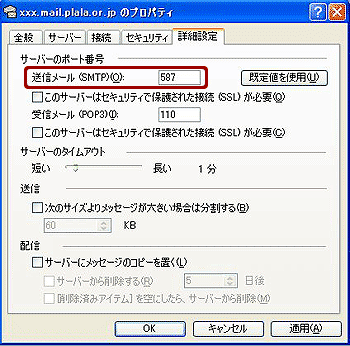
「詳細設定」タブを選択し、「サーバーのポート番号」項目の「送信メール(SMTP)(O):)」に『587』をいれます。
「適用(A)」ボタンを押下し、続いて「OK」ボタンを押下し設定画面を閉じます。
以上で、メール設定内容は全て完了となります。
ご注意
「サブミッションポート(port587)」及び「SMTP AUTH」、IMAP、STMP over SSL、POP over SSLは、ぷららライト会員の契約メールアドレスではご利用いただけません。







接続サービス一覧