









メールソフト設定方法(Windows)
Becky Internet Mail 2.24.04
電子メールアカウントの作成
ぷらら標準のメール設定は、以下の手順となります


「スタートボタン」をクリックして出てきたメニューの「Becky!」をダブルクリックします。
「Becky!」が起動しましたら「ツール(T)」メニューより「メールボックスの設定(M)」を押下します。

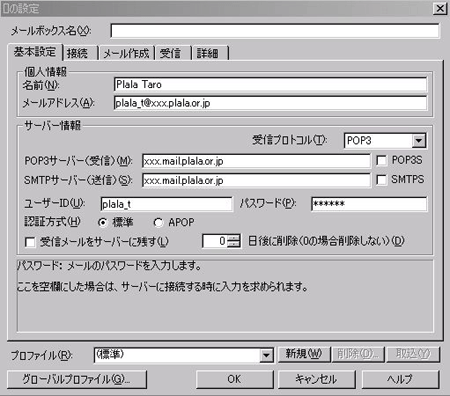
右記のウィンドウでは以下のように入力します。
「名前(N):」の入力欄に「お客さまの名前」を入力します。
例)Taro Plala
- ※ 半角英数入力を推奨します。
「電子メール アドレス(A):」には、「お客さまの電子メールアドレス」を半角英数小文字で入力します。
例) plala_t@xxx.plala.or.jp
- ※ 「xxx」には、お客さまごとに異なったサブドメイン名(yellow,whiteなど)が入ります。
「受信プロトコル(T)」は、「POP3」を選択します。
「POP3サーバー(受信)(M)」には、「xxx.mail.plala.or.jp」と半角英数小文字で入力します。
「SMTP サーバー(送信)」には、「xxx.mail.plala.or.jp」と半角英数小文字で入力します。
- ※「xxx」には、お客さまごとに異なったサブドメイン名(yellow,whiteなど)が入ります。
- ご注意
- 「サーバー」入力の際は、「mail」をお忘れなく入力してください。
- 「ユーザID(U):」には「アカウント名」を半角小文字で入力します。
- 例) plala_t
- ※「アカウント名」は電子メールアドレスの@より左側の文字です。
(ユーザIDではありません。ご注意ください。)
「パスワード(P):」には、「メールパスワード」を半角で入力します。
- ※「アカウント名」は電子メールアドレスの@より左側の文字です。
入力しましたら「詳細」タブを選択します。

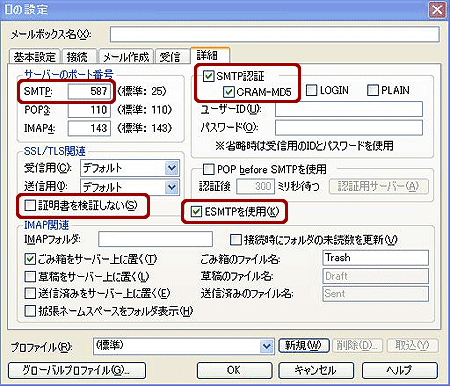
引き続き、『サブミッションポート(port587)』および『SMTP AUTH』の設定を行います。
右記のウィンドウでは以下のように入力します。
- 画面左上
- 「サーバーポート番号」枠内のSMTPに「587」と入力します。
- 画面左中央
- 「SSL/TLS関連」枠内の「証明書を検証しない(S)」のチェックボックスにチェックがないことを確認してください。
- 画面右上
- 「SMTP認証」枠内の「SMTP認証」及び、「CRAM-MD5」欄のチェックボックスにチェックを入力してください。
- 画面右中央
- 「ESMTPを使用(K)」欄のチェックボックスにチェックを入力してください。
入力しましたら、「OK」ボタンを押下し設定画面を閉じます。
以上で、メール設定内容は全て完了となります。







接続サービス一覧