












プライベートドメインメール 設定・マニュアル
メールソフト・ぷららWebメールの設定方法
プライベートドメインメールをメールソフトで利用する。
メールの受信については、今までの設定を変更する必要はありません。ここでは、プライベートドメインメールで取得したメールアドレスを、相手に通知するアドレスとして設定するための方法をご紹介します。

Windows Live メールの設定方法
- 1 Windows Live メールのソフトを起動させます。
- 2 「ツール(T)」の「アカウント(A)」を選択します。
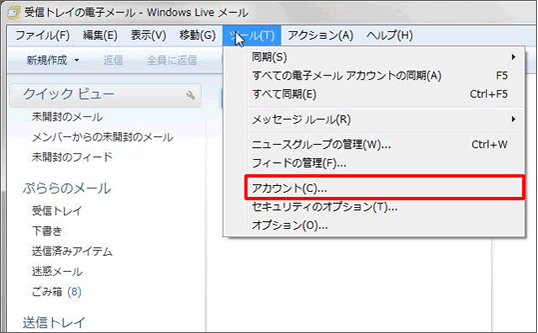
- 3 変更したいメールアカウントを選択して、「プロパティ」ボタンを押します。
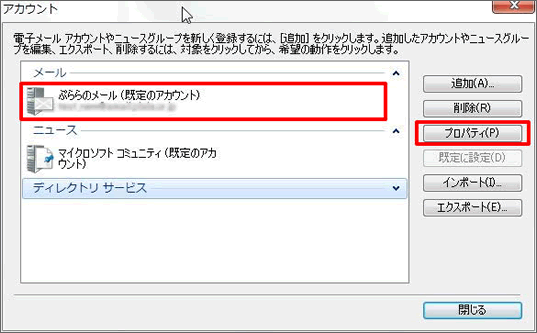
- 4 「全般」タブを選択して、「電子メールアドレス(M):」と入力された部分を確認します。
- 5 元のメールアドレスが設定されていますので、プライベートドメインメールのメールアドレスを入力します。
- 6 「適用(A)」ボタンを押して、「OK」ボタンでウインドウを閉じます
- 7 以上で設定は終了です。

プライベートドメインメールをぷららWebメールで利用する。
ぷららWebメールは、メールソフトよりもずっと簡単に設定いただけます。
ぷららWebメールの設定方法
- 1ぷららWebメールにログインします。こちら
 からログインいただけます。
 - 2「設定」のタブをクリックし、「基本設定」を選びます。
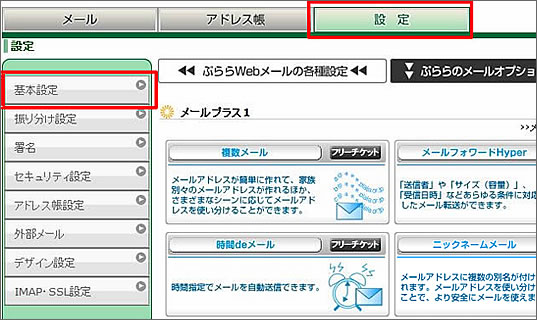
- 3差出人のアドレスの項目にあるプルダウンをクリックして、プライベートドメインのメールアドレスを選択します。
- 4画面下の「登録」ボタンをクリックしてください。
- 5以上で設定は終了です。






接続サービス一覧