











メールソフト設定方法(スマートフォン・タブレット端末等)
GALAXY Tab
電子メールアカウントの作成
GALAXY Tabでぷららのメールをご利用いただくための設定方法をご案内いたします。
なお、本マニュアルでは、IMAP over SSL,SMTP over SSLで設定を行っております。
- ※ ぷららライト契約の方はIMAPおよび送受信経路の暗号化(SSL)をご利用いただけません。
- ※ 2009年8月6日以前にご入会された方は、こちらよりメール標準機能の切り替えを行っていただくことで、IMAPおよび送受信経路の暗号化(SSL)をご利用いただけます。
- ※ 「ぷららWebメール」やIMAP受信などで、メールサーバーに複数のアクセスを同時に行った場合の挙動はこちらをご確認ください。
ぷららWebメールの事前設定

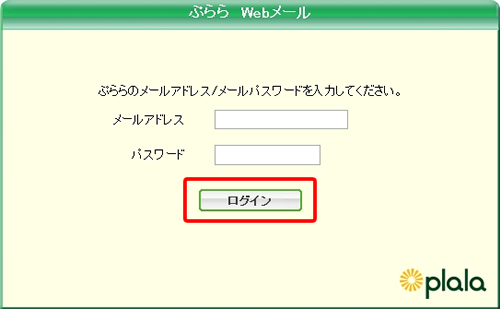
ぷららWebメールログイン画面に、IMAPを利用されたいメールアドレスとそのメールパスワードを入力し、「ぷららWebメール」にログインしてください。


「設定」のタブをクリックして設定画面に移動してください。


「IMAP・SSL設定」をクリックし、「IMAP」の項目の「利用する」をチェックして、「設定」ボタンをクリックしてください。
GALAXY Tabの設定

トップ画面の「Eメールアイコン」をタップします。
- ※初めてメール設定をされる場合は以後の手順2)-4)は表示されず、"手順5)"の画面が表示されます。

(追加設定の場合)設定済みのメールの受信トレイが表示されます。ディスプレイ直下の4つのボタンのうち、最初にある「メニューボタン」を押してください。
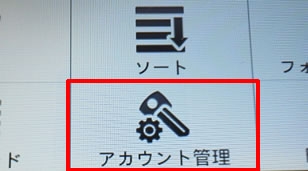
画面に表示されたメニューの中から、「アカウント管理」をタップします。

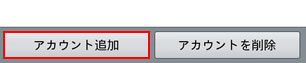
「アカウント管理画面」で、既に設定されているメールアドレスが表示されます。画面下の「アカウント追加」をタップしてください。


「Eメール設定」の画面で、フォームに「メールアドレス」「メールパスワード」を入力してください。入力が終わったら「手動設定」をタップしてください。
- メールアドレス
例) plala_t@xxx.plala.or.jp- ※「xxx」には、お客さまごとに異なったサブドメイン名(yellow,whiteなど)が入ります。
- メールパスワードを半角英数字で入力します。

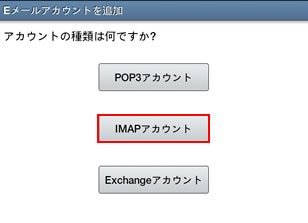
「Eメールアカウントを追加」の画面で、「IMAPアカウント」をタップします。
- ※POPアカウントとして設定することも可能です。


「受信サーバー設定」を下記の通り入力ください。
入力が終わりましたら画面下部の「次へ」ボタンをタップしてください。
「ユーザー名」に「メールアドレス」を半角で入力します。
例)plala_t@xxx.plala.or.jp
- ※ 「xxx」には、お客さまごとに異なったサブドメイン名(yellow,whiteなど)が入ります。
「パスワード」に「メールパスワード」を半角で入力します。
「IMAPサーバー」に「imap.plala.or.jp」と半角で入力します。
「ポート」には「993」と半角で入力します。
「セキュリティの種類」は、「SSL」を選択します。
「IMAPパスプレフィックス」は、入力する必要はありません。


「送信サーバー設定」を下記の通り入力ください。
入力が終わりましたら画面下部の「次へ」ボタンをタップしてください。
「SMTPサーバー」に「secure.plala.or.jp」と半角で入力します。
「ポート」に「465」と半角で入力します。
「セキュリティの種類」に「SSL」が選択されていることと、「ログイン」のチェックボックスがチェックされているのを確認してください。
「ユーザー名」「パスワード」は既に入力された状態になっておりますので、編集する必要はありません。


「アカウントオプション」は利用形態に合わせて適宜お選びいただき、「次へ」をタップしてください。

「Eメール設定」でアカウント名と送信メッセージに表示する「ユーザー名」を設定して「完了」をクリックすると、設定が完了します。
以上で、メール設定内容は全て完了となります。







接続サービス一覧